Lebenslauf-Ratgeber
Lebenslauf-Vorlage in Word kostenlos bearbeiten
Zuletzt aktualisiert: 30.04.2026 · Ca. 3 Min. Lesezeit
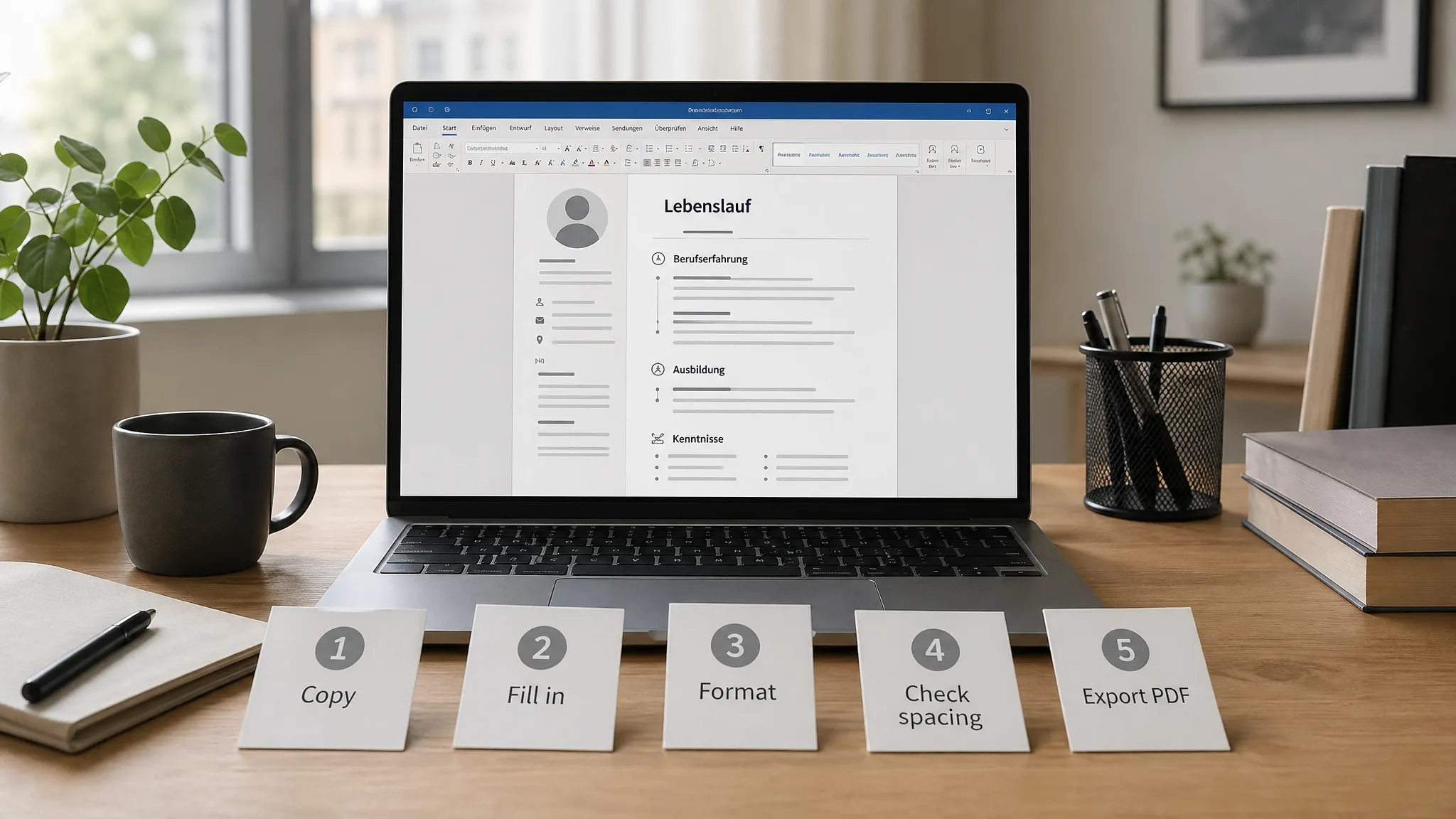
Anleitung zum Bearbeiten einer kostenlosen Lebenslauf-Vorlage in Word – mit Tipps für Layout, Abschnitte und PDF-Export.
Worauf es ankommt
Diese Frage ist wichtig, weil viele Lebenslauf-Seiten zwar schöne Vorlagen zeigen, aber Kosten, Bearbeitung und Datenschutz nicht klar erklären. Entscheidend ist, dass du die Vorlage wirklich nutzen, bearbeiten und als PDF speichern kannst.
Praktische Checkliste
- Passt die Vorlage zur Branche und Erfahrung?
- Ist sie kostenlos ohne spätere Export-Gebühr?
- Lässt sie sich als PDF speichern?
- Sind Kontaktdaten, Stationen und Kenntnisse klar lesbar?
- Bleiben Profilbild und Daten lokal?
So nutzt du diese Vorlage praktisch
Bei Word-Vorlagen ist entscheidend, dass die Struktur nach dem Bearbeiten stabil bleibt. Vermeide verschachtelte Tabellen, zu enge Textfelder und Elemente, die beim Export verrutschen. Öffne die Datei nach dem Speichern einmal neu und exportiere zusätzlich ein PDF, bevor du sie verschickst.
Starte nicht mit Design, sondern mit Inhalt. Sammle zuerst Stationen, Zeiträume, Abschlüsse, Kenntnisse und Kontaktdaten. Danach wählst du eine Vorlage, die diese Informationen möglichst klar sichtbar macht. Eine ruhige Vorlage wirkt oft stärker als ein überladenes Layout.
Was gute Lebenslauf-Vorlagen gemeinsam haben
- klare Überschriften und erkennbare Abschnitte
- ausreichend Weißraum, damit der Lebenslauf nicht gedrängt wirkt
- gut lesbare Schriftgrößen auch nach dem PDF-Export
- keine unnötigen Icons, Balken oder Deko-Elemente
- ein sauberer Dateiname und eine kontrollierte PDF-Version
Häufige Fehler
Viele Lebensläufe scheitern nicht am Inhalt, sondern an kleinen Formfehlern: uneinheitliche Datumsangaben, zu lange Beschreibungen, unklare Reihenfolge oder ein Foto, das zu groß, unscharf oder schlecht zugeschnitten ist. Prüfe außerdem, ob der Lebenslauf auf einer Seite lesbar bleibt oder ob ein sauberer Seitenumbruch sinnvoller ist.
Datenschutz und Fairness
Gerade bei Online-Generatoren solltest du darauf achten, ob ein Konto, Upload oder kostenpflichtiger Export nötig ist. Auf dieser Insel bleiben Eingaben und Profilbild lokal im Browser. Du kannst die Vorlage testen, ohne persönliche Daten an einen Server zu senden.
Mini-Check vor dem Absenden
- Kontaktdaten und Schreibweise prüfen.
- Zeiträume einheitlich formatieren.
- PDF öffnen und Seitenumbruch kontrollieren.
- Dateiname neutral wählen, zum Beispiel Lebenslauf-Vorname-Nachname.pdf.
- Stellenanzeige noch einmal gegen Kenntnisse und Erfahrung abgleichen.
Nächster Schritt
Öffne den Generator, wähle eine passende Vorlage und prüfe den Lebenslauf vor dem Versand als PDF.